2026. 2. 24. 21:21ㆍKosta 교육
eclipse 설치하기 + 앞으로 폴더와 파일 생성할 경로 지정
eclipes에 들어가면 바로 다운로드 창이 뜬다.
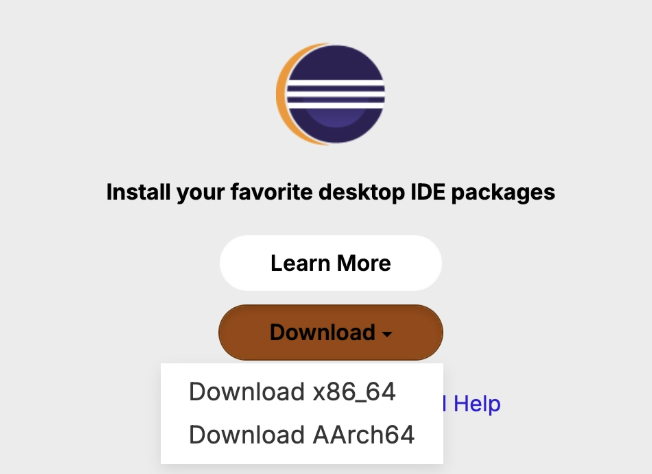
arm64은 M1 / M2 / M3 (Apple Silicon) 모델
x86_64은 인텔 맥 모델
저는 맥북 M4 쓰기 때문에 arm64 다운했습니다 !
1. Download AArch64 다운함
완료된 다운로드 클릭하면 이런 창이 뜹니다.
다음은 그냥 accept now 눌러주면 됨 !

accept now누르면 점점 게이지가 참.

이제 파일 만들 경로 지정해주면 이 창이 뜹니다.
저는 자바 버전 17을 사용할거라서
JavaSE 부분에 -17로 변경해줄게요.
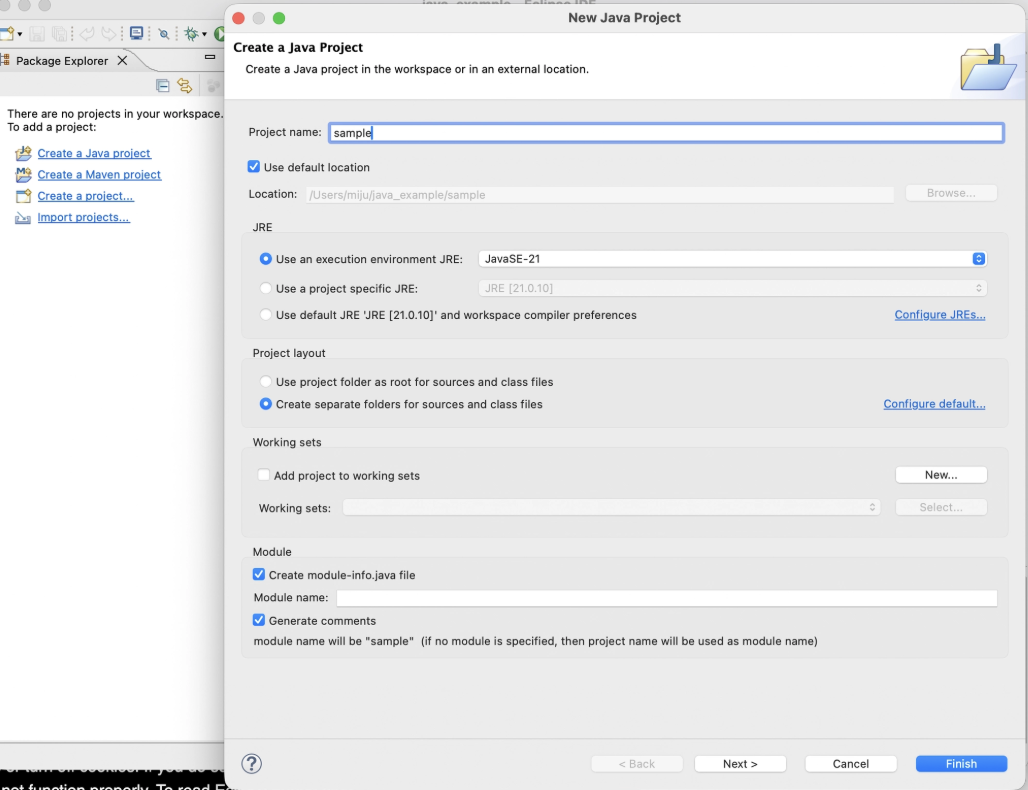
그리고 완료됐는지 확인 차
Finder에서 봐볼게요
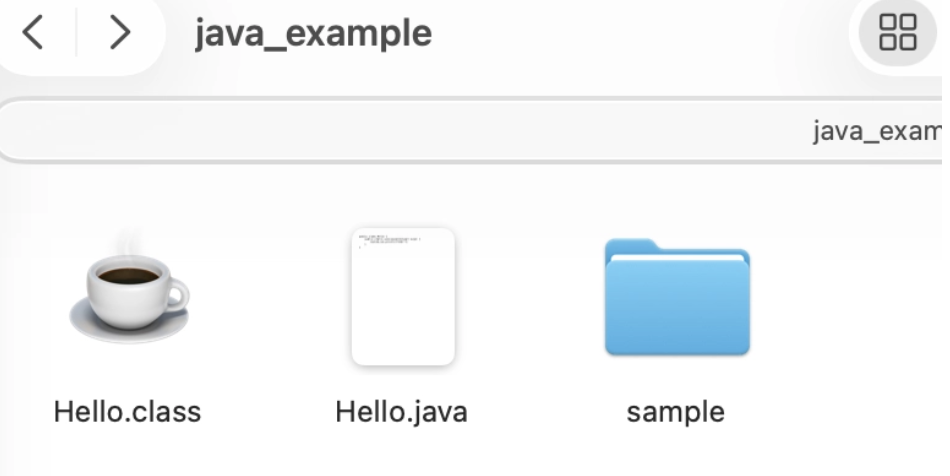
짠 sample 폴더 만들어져있음
앞으로 src 경로 아래에 사용할 폴더들과 파일들을 생성해줄게요!
eclipse에서 코드 작성해보기
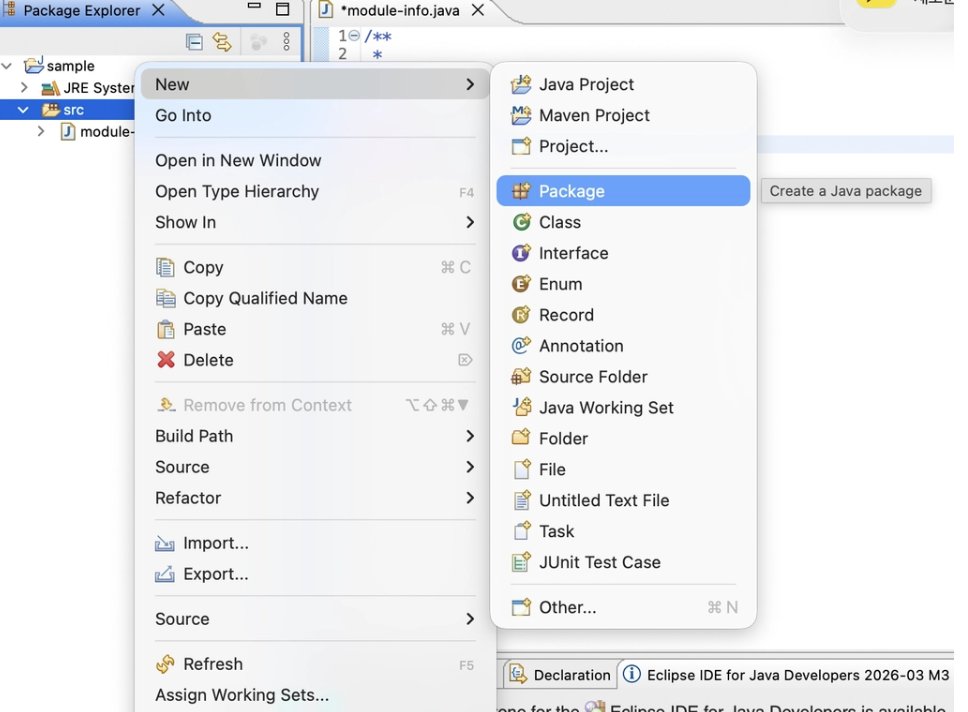
먼저 src 위에 커서 올리고 오른쪽 클릭 후 New - Package 선택

패키지 이름은 일단 ch01로 !
한 다음에 안에 class 만들어볼게요
Package 선택했을때랑 똑같이 들어가보면
New - Class 있음
(public static 체크)
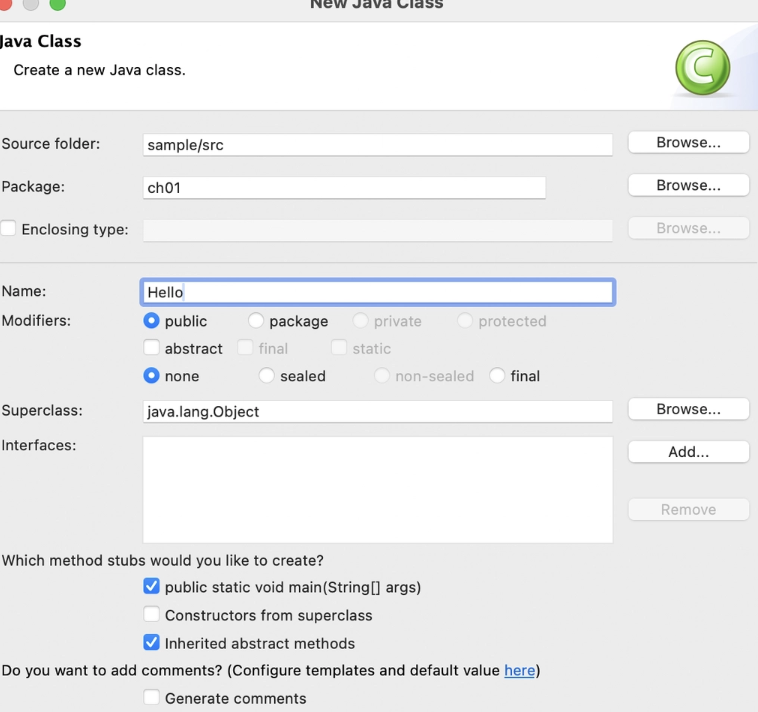
하면 이제 코드 작성하기class ~!
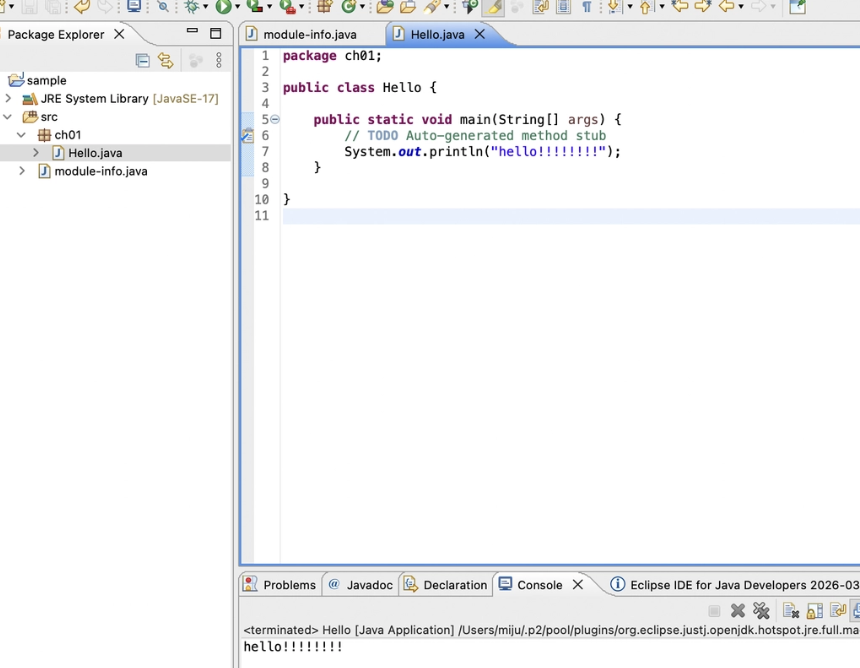
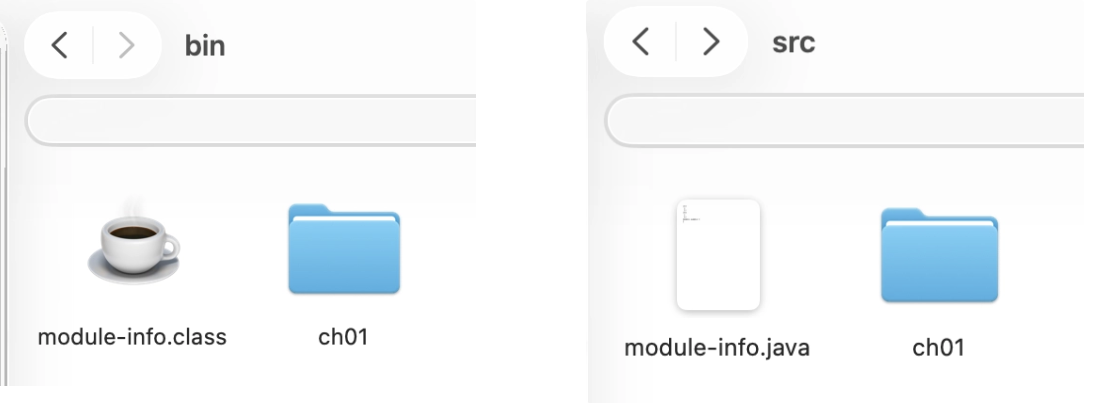
만들어졌나 Finder에서 확인해보면
컴파일 된 애들은 bin에 있고
코드는 src에 있음
꿀팁
1. 자동 줄 정렬
java- editor-save action에서
맨 위에 perform ~ 이랑 format 체크해주면 라인 이상하게 작성해도 저장할때 자동으로 정렬해줌

2. 메서드 추천 (단축키)
컨트롤 스페이스바 = 주어진 단어나 문장으로 시작하는 메서드나 변수 추천

'Kosta 교육' 카테고리의 다른 글
| OpenJDK 설치 및 기본 환경세팅(mac) (0) | 2026.02.24 |
|---|